
Erste Schritte
Neues Bulin 47 Video mit Ihrem Foto erstellen: 15 Sekunden als Vorgabe
Schnelle Antwort
Eine neue Performance mit Stil, Rhythmus und Kamera der Referenz anfordern und die tatsächliche Datei prüfen.
Bevor Sie beginnen
- Das Porträt beschreibt den neuen Hauptdarsteller; Stil, Rhythmus, Tanz, Kamera und Atmosphäre orientieren sich an der Quelle.
- Die lokale Vorschau zeigt vor der Anmeldung das Foto, keine generierte Videoprobe.
- Prüfen Sie den Clip in drei Durchgängen: Identität, Bewegung und Ton.
Für ein Bulin 47 KI-Video dient das autorisierte Foto eines Erwachsenen als Vorlage für das Aussehen eines neuen Hauptdarstellers. Stil, Rhythmus, Tanz, Kamera und Atmosphäre der Quellaufnahme geben die kreative Richtung vor. Angefordert wird ein neues Video von 15 Sekunden im Hochformat 9:16. Sie müssen weder selbst tanzen noch eine Choreografie schreiben. Wichtig sind ein klares Porträt, das Budget für diesen Versuch und die Prüfung des fertigen Ergebnisses.
Stil und Bildaufbau der Referenz verstehen
Beobachten Sie, wie sich Rhythmus in Schulterakzenten und Oberkörperbewegung zeigt, wie Gesten den Bildraum nutzen und wie die Kamera die Szene begleitet. Rote Farbtöne und Menschen im Umfeld tragen zur lebhaften Freestyle-Atmosphäre bei. Das sind Anhaltspunkte für die Gestaltung eines neuen Videos.
Im Quellbild steht der Darsteller im rosa Hemd und mit Sonnenbrille hinter der Person mit dem tragbaren Lautsprecher. Diese Anordnung erklärt Vordergrund, Tiefe und Aufmerksamkeit im Bild. Sie ist keine Anweisung, eine bestimmte Person im Original zu bearbeiten. Ihr Foto liefert Gesicht, Haare und sichtbare Kleidung des neuen Hauptdarstellers.
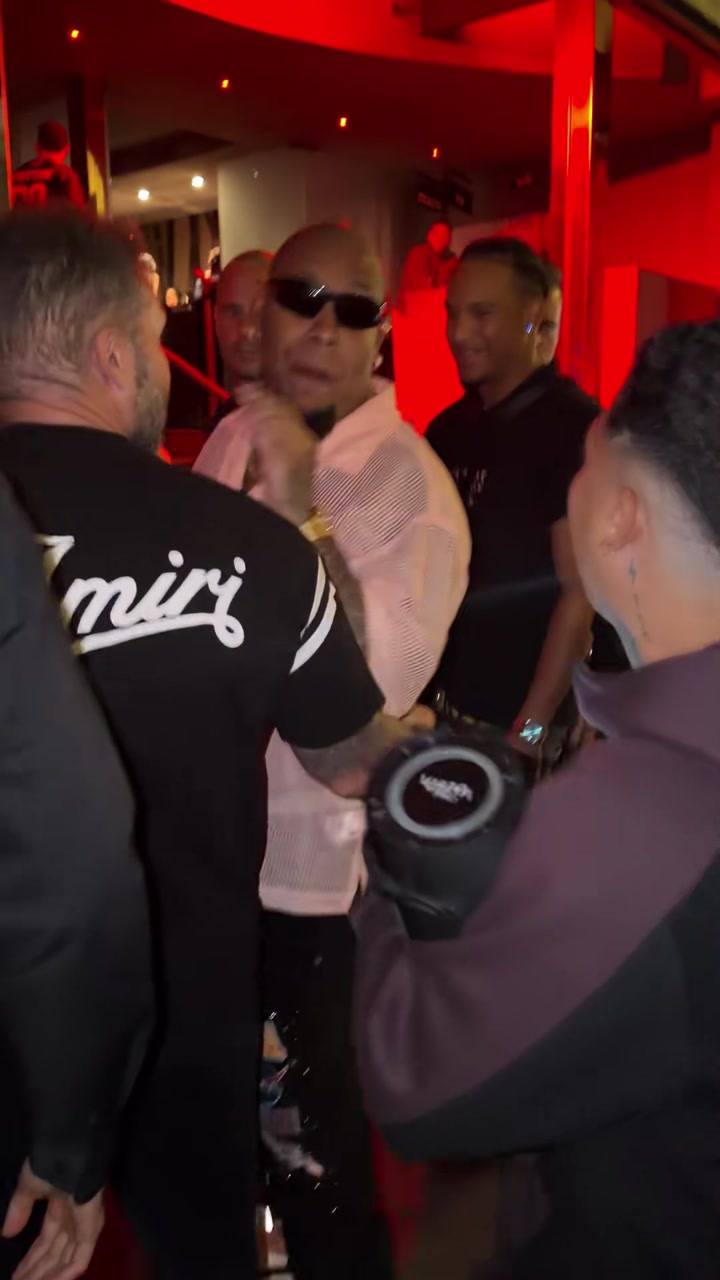
Quellbild zur Erklärung von Stil und Bildaufbau. Kein von dieser Website erzeugtes Ergebnis.
KI erzeugt neue Bilder: Ort, Zuschauer, Gesten, Hände, Kleidung, Kamera und Timing können abweichen. Die Referenz gibt eine kreative Richtung vor, ohne den Hintergrund oder eine genaue Bildfolge festzuhalten. Angefordert sind 15 Sekunden in 9:16; prüfen Sie die tatsächliche Länge und den Inhalt der fertigen Datei.
Drei Dinge vor dem Start bereitlegen
- Ein brauchbares Foto: scharfes Original mit Augen, Mund, Haaransatz und Schultern. Ein Oberkörperbild liefert mehr Kontext als ein winziger Gesichtsausschnitt.
- Passende Berechtigung: Zustimmung des Erwachsenen zur KI-Verarbeitung und zur geplanten Nutzung sowie Erlaubnis zur Verwendung der Aufnahme.
- Ein Ziel für den Versuch: Das Produkt fordert 15 Sekunden in 9:16 an. 480p kostet 20 Credits, 720p 45 und 1080p 80.
Unterstützt werden JPG, PNG und WebP bis 10 MB. Breite und Höhe müssen jeweils mindestens 256 Pixel betragen. Das sind Datei-Anforderungen, keine Detailgarantie für ein kleines Gesicht. Bei zwei möglichen Bildern hilft der Porträtvergleich, bevor Sie Credits einsetzen.
Die tatsächlichen Schritte zur Erstellung
1. Foto wählen und lokal ansehen
Öffnen Sie den Generator und wählen Sie Ihr Bild. Das geht vor der Anmeldung. Prüfen Sie Person, Ausrichtung und einen Ausschnitt, der Stirn und Kinn nicht abschneidet. Kontrollieren Sie die Originaldatei, wenn Augen und Mund undeutlich wirken.
Sie sehen zunächst ein Foto in diesem Browser, keine kostenlose Videogenerierung. Die Datei wurde noch nicht zur Erstellung hochgeladen und kann während Ihrer Entscheidung ausgetauscht werden.
2. Vorlage und Qualität bestätigen
Prüfen Sie Energie, Rhythmus, Schulterbewegung und Kamera der Bulin 47 Referenz. Diese Anhaltspunkte inspirieren ein neues Video, ohne den Ort oder jede Geste festzulegen. Ein freies Eingabefeld für eigene Choreografie oder Rap gibt es in diesem Ablauf nicht.
480p ist die günstigste Möglichkeit, ein neues Porträt zu beurteilen. Eine höhere Auflösung ist sinnvoll, wenn Sie eine größere Ausgabe brauchen. Sie zeigt aber kein verdecktes Auge und garantiert keine genaueren Lippen.
3. Anmelden, Berechtigung bestätigen, einmal absenden
Kontrollieren Sie nach der Rückkehr vom Login erneut die Fotoauswahl. Bestätigen Sie Berechtigung, Verbrauch und Guthaben. Der Upload beginnt beim Weitergehen zur Erstellung. Auf einem anderen Gerät ist Ihre lokale Auswahl nicht automatisch vorhanden.
Ist Upload oder Generierung laut Seite nicht verfügbar, beachten Sie diese Meldung. Die Fotovorschau beweist keine Bereitschaft für einen bezahlten Auftrag. Prüfen Sie nach dem Absenden den Aufgabenstatus vor einem weiteren Klick.
4. Dieselbe Aufgabe wiederfinden
Öffnen Sie meine Kreationen mit dem verwendeten Konto. Eine laufende Aufgabe ist noch kein fertiges Video. Wenn die Seite nicht mehr wartet oder die Statusprüfung scheitert, sehen Sie zuerst den bestehenden Datensatz nach.
Nach Fertigstellung können Sie abspielen und herunterladen. Bleibt der Browser schwarz, testen Sie den Download lokal, bevor Sie für einen neuen Render bezahlen.
Das Ergebnis in drei Durchgängen prüfen
| Durchgang | Beobachten | Bei einem Problem |
|---|---|---|
| Identität | Gesicht und Haare, besonders beim Drehen | Mit dem Porträt vergleichen |
| Bewegung und Szene | Schulterakzente, Finger, Hand am Kopf, sichtbare Gegenstände und Hintergrundfiguren | Störenden Moment notieren |
| Ton | Tatsächliche Aufnahme, Lautstärke und Schluss | Download anhören, bevor Musik ersetzt wird |
Ein gutes Anfangsbild kann spätere Probleme verdecken. Sehen Sie alles an und wiederholen Sie konkrete Stellen. Eine kurze Veränderung bei einer schnellen Drehung kann auch beim nächsten Versuch vorkommen. Ein durchgehend unklares Gesicht spricht zunächst für eine bessere Fotoquelle.
Vor Änderungen eine gute Fassung sichern
Speichern Sie eine unveränderte Kopie vor Zuschnitt, Untertiteln oder Tonbearbeitung. So können Sie nach einer falschen Schnittstelle oder doppelten Tonspur zum Ausgangspunkt zurückkehren.
Jede neue Erstellung kostet die angezeigten Credits und kann anders aussehen. Ein 480p-Versuch mit anschließendem neuen 720p-Auftrag kostet zusammen 65 Credits, nicht 45. Die Qualitäts- und Budgethilfe unterstützt die Entscheidung.
Als fehlgeschlagen erfasste Aufgaben geben verbrauchte Credits zurück. Eine langsame Seite ist nicht automatisch dieser Zustand. Geldrückerstattungen folgen einer eigenen Richtlinie.
Vor dem Teilen Ton und Kontext prüfen
Die aktuelle Vorlage fordert Audio vom Modell an; die Tonspur kann jedoch abweichen oder fehlen. Originalton und exakte Lippensynchronität werden nicht garantiert. Stimmenklonen wird nicht angeboten. Neue Musik verändert keine bereits erzeugte Mundbewegung. Die Audio-Anleitung hilft beim Prüfen.
Betrachten Sie den Entwurf in der späteren Anzeigegröße, halten Sie Beschriftungen vom Gesicht fern und kontrollieren Sie das Ende. Nennen Sie realistische Ergebnisse KI-generiert und behaupten Sie keine offizielle Künstlerunterstützung.
Sie müssen weder die Originalkleidung tragen noch ein Ganzkörperbild verwenden. Ein klares Selfie mit Schultern kann genügen; ein Oberkörperbild liefert Kleidungsdetails. Ein entfernter Ganzkörperausschnitt kann den wichtigen Gesichtsbereich verkleinern. Eine feste Fertigstellungszeit wird nicht versprochen. Prüfen Sie den aufgezeichneten Status, bevor Sie erneut absenden.